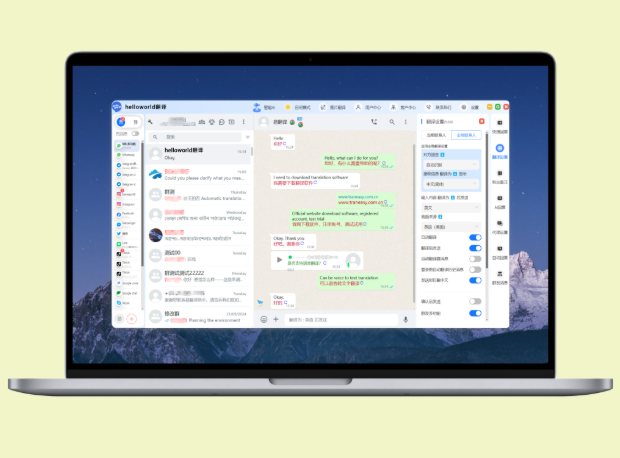
要下载HelloWorld翻译软件,优先从官方渠道获取:在HelloWorld官网下载适配Windows和macOS的桌面安装包,或在Apple App Store与Google Play等正规应用商店搜索“HelloWorld”并下载安装。下载前请核对发布者信息与版本号,避免通过第三方非授权网站获取安装包以防安全风险。
先弄清楚:为什么要从这些地方下载?
我一向觉得,下载软件就像买东西——你想买真品,就得去官方店里。*官方渠道*能保证程序没有被篡改、含有正确的数字签名、并且能够获得后续更新与技术支持。HelloWorld这种处理敏感文本、可能会上传语音或图片的翻译工具,安全性尤其重要。
官方渠道通常包括哪些?
- 官方官网:提供Windows、macOS、Linux(若有)的安装包,通常还会有企业版、SDK、API文档。
- 官方应用商店:Apple App Store、Google Play、以及各国地区的正规应用商店(如华为应用市场、三星Galaxy Store等)。
- 官方桌面商店:例如Microsoft Store或Mac App Store(若HelloWorld在这些平台上架)。
具体去哪里下载:各平台操作步骤(一步步来)
Windows 与 macOS(桌面版)
如果你习惯用电脑翻译大量文档或需要高效的批量处理,桌面版通常更稳妥。操作可以很简单:
- 访问HelloWorld官网:在浏览器中输入HelloWorld的官方网址(记住,不要随意点击搜索结果里的广告或第三方下载站)。官网上通常会有“下载”或“产品”栏目,选择Windows或macOS版本下载。
- 检查数字签名与发行者:Windows下载后,右键安装程序→属性→数字签名,确认发行者信息;macOS安装时会提示开发者证书信息。
- 安装与首次运行:按照安装向导完成安装。首次启动时,程序可能会请求网络权限、麦克风、文件访问等,根据需要允许,但要注意权限范围。
Android(Google Play 与 APK)
最推荐的是通过Google Play下载安装。如果你在无法访问Google Play的地区,也许会考虑通过厂商商店或官网下载APK,但要格外小心。
- 打开Google Play,搜索“HelloWorld”,查看开发者名字、安装量与评论,确认是官方发布。
- 若通过APK安装,只在官方官网下载并校验SHA256或官网提供的MD5码,不要随意从第三方论坛或未知站点下载。
- 安装时注意权限请求,例如麦克风、相机、存储等,确认是为了翻译功能而非过度索取。
iOS(Apple App Store)
在App Store搜索“HelloWorld”,查看开发者名称、应用截图、版本信息与隐私政策。Apple对上架应用有严格审查,但仍需确认应用由HelloWorld官方团队发布。
快速对照表:哪里下,注意啥
| 平台 | 首选渠道 | 下载时要检查的要点 |
| Windows / macOS | HelloWorld官网;或Microsoft Store / Mac App Store | 数字签名、版本号、安装包哈希、官网说明、发布日志 |
| Android | Google Play;厂商应用商店;官网APK(仅限官方) | 开发者名、安装量与评论、APK哈希、权限列表 |
| iOS | Apple App Store | 开发者信息、隐私政策、应用截图与用户评分 |
| 企业/开发者 | 官网SDK / API 控制台 | API文档、授权方式、费用与合同条款 |
怎么确认“官方”发布者?细节比想象中重要
很多人下载时只看名字和图标,其实还不够。以下是我自己多次下载软件后总结的核验清单:
- 开发者名称一致性:App Store/Google Play/官网上的发布者名称要一致。
- 版本号与发布时间:官网通常会列发布日志(Release Notes),和应用商店上的版本号与发布时间应当匹配。
- 数字签名或哈希值:官网若提供安装包,应同时给出SHA256或MD5,下载后比对确保未被篡改。
- 隐私政策与许可协议:是不是把用户数据用于翻译服务以外的地方?有没有明确的数据最小化说明?
- 客服与支持:官网是否有明确的联系方式、帮助文档或常见问题(FAQ)?这关系到出现问题时能否及时得到支持。
费用、订阅与隐私:提前要知道的
关于HelloWorld的定价结构,通常会有几种模式:免费基础版、订阅会员(按月/按年)、按量付费(API调用)以及企业定制版。你需要注意:
- 试用期与免费额度:是否提供免费试用或免费翻译字数?试用期结束后是否自动收费?
- 付费方式:通过App Store/Google Play内购、官网支付(信用卡/PayPal)或企业合同结算。
- 隐私与数据留存:翻译文本是否会用于模型训练?是否有开启“仅本地处理”的选项?
企业用户或开发者:下载SDK与接入API的要点
如果你是开发者或企业要把HelloWorld功能集成到自己的产品里,流程一般是:
- 在HelloWorld官网注册企业账号并申请API密钥或SDK授权。
- 下载对应平台的SDK(通常会提供Java、Python、C#, JavaScript等多种语言支持)。
- 查看配套文档:速率限制、计费详情、安全最佳实践(如密钥轮换、IP白名单等)。
- 在测试环境中完成集成后,上线前通过压力测试、安全扫描等手段验证稳定性与安全性。
常见问题与解决方法(我自己也常碰到的)
下载后无法安装或报错怎么办?
- 确认系统版本与最低需求是否匹配(见下表)。
- 检查网络连接,部分安装器需要在线下载组件。
- Windows 用户注意是否需要以管理员权限运行安装程序。
- macOS 用户若遇到“无法打开,因为来自未识别的开发者”,可在系统偏好设置→安全性与隐私中临时允许安装。
如何处理假冒或恶意应用?
如果你在应用商店里看到多个类似“HelloWorld”的应用:
- 比较开发者名称与官方网站上的发布者是否一致。
- 查看评论与发布时间,假冒应用往往评论稀少或评论集中在同一时间。
- 遇到可疑应用及时向应用商店举报,并从设备中卸载。
系统需求一览(示例,具体以官网说明为准)
| 平台 | 最小系统 | 建议配置 |
| Windows | Windows 10 64-bit,4GB RAM,500MB 磁盘 | Windows 10/11,8GB RAM,SSD,网络带宽 >= 5Mbps |
| macOS | macOS 10.14 及以上,4GB RAM | macOS 10.15/11/12,8GB RAM,SSD |
| Android | Android 8.0 及以上 | Android 10 及以上,3GB+ RAM |
| iOS | iOS 12 及以上 | iOS 14 及以上,iPhone 8 及更新机型 |
安装后的一些实用设置与技巧
- 语言包与离线模式:如果需要在没有网络环境下使用,查看是否能下载离线语言包,并确认这些包的大小与安装路径。
- 隐私模式:有些翻译软件提供“本地仅处理”或“屏蔽训练使用”选项,根据需要开启。
- 多平台同步:如果你希望在手机与桌面之间同步历史记录或自定义术语表,确认是否需要登录账号并同意数据同步。
- 快捷键与扩展:桌面版可能支持系统级快捷键、浏览器插件或剪贴板翻译,安装扩展时同样优先从官方来源获取。
遇到问题去哪儿找帮助?
一般有几条靠谱的途径:
- HelloWorld官网帮助中心或支持页面:包括FAQ、安装指南、常见错误处理。
- 应用商店评论区:有时候其他用户会分享临时解决方案,但要甄别信息真伪。
- 官方客服或工单系统:提供日志、截图与详细信息,按流程提交工单能最快获响应。
- 开发者文档与社区论坛:针对SDK/API的接入问题,社区和官方文档是首选。
额外提醒:几条小心思
- 不要为追求“破解版”或“专业版免费激活”而下载未知来源的安装包——风险太大。
- 如果需要离线或本地部署的高隐私方案,直接联系HelloWorld的企业销售或技术团队,询问是否有私有部署(on-premise)或专属云方案。
- 定期检查更新并及时升级,尤其是安全补丁和隐私声明的变更。
我个人的建议(随手一说)
用翻译软件的时候,习惯在安装前看一下隐私条款,安装后先把常用设置调好,别每次都被权限弹窗吓着。遇到需要把大量敏感文档上传的场景,优先选支持本地处理或企业级加密的方案。
如果你现在就想动手:先打开浏览器,键入HelloWorld官网,确认左上角的企业标识和“联系我们”信息,接着到适合你设备的应用商店去核验同一开发者名;这样一步一步来,基本就稳妥了。接下来你就可以体验翻译的方便,有时候会觉得世界确实近了点——说不定哪天就能不用翻译软件也能跟不同语言的人随便聊起来,不过那是另一天的事。