博客

  • HelloWorld 侧边栏可以收起来吗

    HelloWorld 侧边栏可以收起来吗

    HelloWorld 侧边栏通常可以收起,但能否以及如何收起取决于 Safew 客户端的版本与平台。桌面版常见点击折叠按钮、拖拽边界或设置中启用“自动隐藏”;移动端多用向内滑动或菜单切换。找不到时请先更新客户端,再在设置→界面/侧边栏查找或联系官方支持,并说明所用平台和版本号,以便快速定位问题。谢谢
    HelloWorld 侧边栏可以收起来吗

    先弄清楚“收起”到底指什么

    有时候我们说“侧边栏收起来”,其实可以有好几种意思:彻底隐藏、缩成一条窄窄的标签、自动藏到屏边并在需要时弹出,或者只是变成图标栏占更少空间。想像一下家里的抽屉:收起来可以是把抽屉拉上完全不露东西,也可以只缩进一半露出把手,或者按需要自动弹开。这些都是不同的“收起”方式,对应软件里的不同实现。

    为什么你会想收起侧边栏

    • 专注内容:聊天、阅读或编辑时,界面更干净,注意力更集中。
    • 空间受限:笔记本、小屏手机或分屏操作时,节省横向空间很有帮助。
    • 隐私考虑:在别人靠近时,把侧边栏收起可避免联系人或会话标题被看到(虽然这不是完全的隐私保护)。
    • 审美偏好:简洁界面更让人舒服,有人就是喜欢极简。

    各平台上常见的收起方法(原理与步骤)

    不同平台的实现会有差别,这里把常见的操作模式按平台拆开讲清楚,方便你照着试。记住——实际按钮名称、位置会随版本变化,下面以“常见逻辑”说明,按逻辑去找通常能碰到对应入口。

    Windows(桌面)

    • 折叠按钮:很多桌面应用在侧边栏顶部或底部放一个小三角或“”样式的折叠按钮,点击即可收起或展开。
    • 拖动边界:把鼠标移到侧边栏和内容区的分隔线上,按住并向边缘拖动到最窄,某些应用会在到达阈值时自动收起。
    • 设置→界面:在“设置”或“偏好设置”里查找“侧边栏/界面”选项,可能有“自动隐藏”“折叠默认”等开关。
    • 快捷键:有的客户端提供快捷键(如常见的 Ctrl/Cmd + B 之类)来隐藏侧栏,但请以应用内说明为准。

    macOS(桌面)

    • mac 版逻辑与 Windows 类似,往往在侧边栏顶端有折叠图标,或在“视图(View)”菜单里有“显示/隐藏侧边栏”选项。
    • 系统级的全屏模式也会影响侧边栏显示:进入全屏后有的侧边栏会自动进入覆盖或隐藏状态。

    iOS / iPadOS(移动端)

    • 滑动手势:在许多移动应用中,从屏幕左边向内滑动可呼出侧边栏,向外滑动即可隐藏。
    • 菜单按钮:顶部或侧边有“汉堡菜单(≡)”或“返回”图标,点一次会展开/收起侧边栏。
    • 分屏与折叠:在 iPad 分屏或 Slide Over 场景下,侧边栏有时会自动占据一部分空间,需手动收起或调整分配比例。

    Android(手机和平板)

    • 与 iOS 类似,多以滑动手势或顶部菜单按钮控制;此外一些 Android 客户端在多任务或折叠屏设备上有额外的自适应方案。
    • 如果应用集成了系统的“折叠导航栏/抽屉”,在设置中通常可以看到开关。

    按步骤找不到收起选项怎么办(实操指南)

    如果你按上面的方法试过还是没看到“收起”功能,先别急,我通常会按下面的顺序排查,简单、稳妥,几步就能定位问题。

    • 1. 确认版本:先到应用的“关于”或应用商店页确认客户端版本。老版本可能没有某些界面功能。
    • 2. 看设置:去 设置 → 界面 / 外观 / 侧边栏(这些名字会不同)仔细翻找,有时叫“导航栏”、“抽屉”或“面板”。
    • 3. 切换主题/模式:某些主题(紧凑模式、简洁模式)会改变侧边栏的可见性,切换试试。
    • 4. 重启或重置界面:重启客户端,或在设置里找“恢复默认界面”之类的选项。
    • 5. 清缓存或重装:在没有保存重要本地数据时,重装客户端有时能解决界面异常。
    • 6. 查看更新日志或帮助文档:开发者会在更新说明里说明新增或移除的界面功能。
    • 7. 联系支持:把平台、版本号、问题描述(最好附上截图)发给官方支持,效率最高。

    一张表把常见方式对比清楚

    平台 常见收起方式 提示
    Windows 折叠按钮、拖拽边界、设置开关、快捷键 界面设置位置多变,查“界面/侧边栏”
    macOS 折叠按钮、View 菜单、全屏影响 菜单栏通常有显示/隐藏项
    iOS / iPadOS 滑动手势、汉堡菜单、分屏调整 iPad 的分屏会改变行为
    Android 滑动、菜单、系统抽屉 不同厂商适配不同,注意手势冲突

    一些更细的技巧和注意事项(边想边写的那种)

    好,我接着想到几个可能被忽视的小点,写出来方便你实际操作时少走弯路。

    • 快捷键可能冲突:如果你发现快捷键不工作,检查是否被系统或其他应用抢占(比如 IDE、翻译工具)。
    • 自动隐藏的体验:很多人以为“自动隐藏”就是随时自动消失,但有的实现需要把鼠标移出一定距离才会隐藏,体验因人而异。
    • 多窗口/多账户:在一些桌面环境下,不同窗口可能有独立的侧边栏状态(一个窗口收起另一个窗口可能没变)。
    • 小屏设备的限制:在小屏手机上,开发者有时干脆不提供收起功能,而是通过更紧凑的布局解决,这并不算 bug。
    • 隐私与通知:收起侧边栏不会影响通知中心或消息预览设置,若你是担心别人看到消息预览,记得另外调整通知权限或内容预览设置。

    如果客户端本身没有收起功能,替代方案有哪些?

    • 更改布局或主题:选择“紧凑模式”或“精简布局”,往往能节省足够空间。
    • 使用全屏模式:把窗口切到全屏,许多侧边栏会自动以覆盖或隐藏方式显示。
    • 外部工具:在桌面上可以用窗口管理工具(如自动调整窗口大小的软件)临时扩大内容区,但这是折中的办法。
    • 提建议:向官方提交功能请求,说明你的使用场景和为什么需要收起侧边栏,越具体越有帮助。

    给开发者反馈时该怎么说(减少来回)

    如果你要联系官方支持,下面这些信息能明显加快问题定位速度——记得把它们放到邮件或工单里:

    • 平台与操作系统版本(例如 Windows 10 21H2 / macOS 12.3)
    • Safew 客户端的确切版本号(设置→关于里能看到)
    • 简短重现步骤:我做了什么,期望结果是什么,实际发生了什么
    • 有无截图或屏幕录像(能直观展示问题)
    • 是否使用过特殊主题、插件或系统辅助工具(可能影响界面)

    最后一点随想

    说真的,有时候我也碰到应用明明应该能收起侧边栏但就是找不到,那种尴尬感…往往是命名或位置不直观造成的。按上面的步骤一步步来,基本都能把问题搞清楚;如果真没有,那就只能向开发者说明需求,或用紧凑布局替代。顺手把你的平台和版本写清楚,别让客服来回问太多问题,效率会好很多。
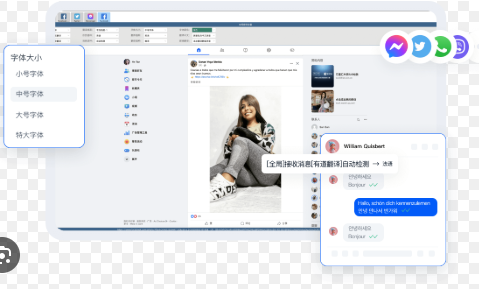
  • HelloWorld 多语言自动客服怎么设置

    HelloWorld 多语言自动客服怎么设置

    在 Safew 上搭建 HelloWorld 多语言自动客服,先把业务场景和支持语言列清楚,选好本地或私有云的 NLU/翻译方案,设计意图与多轮对话,配置回退与转人工规则,启用端到端加密并最小化日志,分阶段灰度上线并用真实对话持续迭代模型与话术,确保隐私与体验并重。

    HelloWorld 多语言自动客服怎么设置

    先弄清楚:为什么要这样做(用最简单的话)

    想象客服是个会说多门语言的同事,你要决定他懂哪些话、会开什么样的对话脚本、在什么情况下请人接手,以及如何把他放在 Safew 这个注重隐私的办公室里安全工作。这篇文章按顺序把这些事讲清楚——从规划、选型到配置、测试和上线,都会给出可直接落地的建议和样例。

    准备工作与前提条件

    • 产品与场景清单:列出常见问题、可自动化的业务流程(如账单查询、密码重置、文件分享权限说明等)。
    • 支持语言:明确首批支持的语言(比如:中文、英文、西班牙语),以及后续扩展计划。
    • 合规与隐私:确定数据是否允许出境、是否能用第三方云翻译或需要本地化模型。
    • 技术栈与接入点:确认 Safew 客户端与服务器的 SDK/API 能力,是否支持 Webhook、RPC、JWT、端到端加密等。
    • 团队与角色:标注产品、NLP 工程师、后端、运维与客服的分工。

    总体架构(怎么把各块拼起来)

    大体上,HelloWorld 多语言自动客服可以分成几层:输入层(语言检测/预处理)、理解层(意图识别与实体抽取)、策略层(对话管理与状态)、生成层(模板回复或生成式回复)、翻译层(必要时)、安全与审计层。Safew 的要点是要保证消息在传输与存储过程中的加密与最小化日志。

    架构简图(文字版)

    • 用户(Safew 客户端)→ 语言识别 → NLU 意图识别 → 对话管理 → 回复生成 →(翻译)→ 发送给用户
    • 必要时:转人工流程会把会话上下文以加密方式交给人工客服面板

    关键决策(本地 vs 云,模板 vs 生成式)

    • 是否需要离线/本地化处理:若公司强调隐私或法规限制数据出境,优先选择在私有云或本地部署 NLU 和翻译模型。
    • 模板回复还是生成式:模板更可控、审计容易、在敏感场景下优先;生成式能提升自然度但需严格审计与过滤。
    • 多语言策略:推荐先做“多语言NLU + 统一语义层”——每种语言训练对应的意图分类器,映射到统一语义标签,再由对话策略处理。

    逐步落地:详细配置与操作步骤

    第一步:定义意图与实体(把问题拆干净)

    把要自动化的问题拆成清晰的意图(intent)和要抽取的信息(entity)。举个例子:

    • 意图:查询余额(check_balance);示例句: “我的余额是多少?”、“查看余额”。
    • 意图:分享文件(share_file);需要实体:文件 ID、接收人、权限等级。
    • 意图:更换设备(change_device);需要实体:设备名称或设备 ID。

    每个意图至少准备 50–200 条示例句(不同语言分别准备),越真实越好。别偷懒用翻译工具简单机械翻译整套语料——最好有母语校对。

    第二步:选择 NLU 与翻译方案

    选择时考虑隐私、延迟、成本与语言覆盖。

    • 本地/私有云模型:可用 Rasa、OpenNLP、基于 transformer 的自部署模型(如 Hugging Face 自托管)——优点是数据控制权高。
    • 云服务:Dialogflow、Microsoft LUIS、AWS Lex 等,维护简单,但需评估数据隐私与传输合规性。
    • 翻译:如果不能把原文直接理解,可以在内部做“先翻译成中/英,再识别意图”流程;若隐私敏感,考虑本地化翻译模型或小型神经翻译。

    第三步:多语言管理策略

    有两种主流方式:

    • 独立模型:为每种语言训练独立的 NLU 模型,优点是准确度高;缺点是维护成本高。
    • 共享语义层:对各语言的意图归一化到统一语义标签,策略层只关心语义标签,便于维护。

    通常建议:小语种或早期用统一语义层;主力语言(中、英)可考虑独立优化模型。

    第四步:设计对话状态与多轮流程

    把每个场景画成状态机:起始节点、槽位填充、确认、执行、成功/失败、转人工。用简单的表格把流程列出来,写清楚每个步骤可能出现的用户话术与系统应答。

    步骤 用户可能的话 系统动作
    槽位询问 “我要分享一个文件” 询问文件ID → 验证权限 → 确认接收人
    确认 “把这个文件给张三,给只读权限” 回显摘要并请求确认(是/否)
    执行 “是” 执行分享并回执,记录日志(最小化字段)

    第五步:回退与转人工策略

    回退要有层次:

    • 第一层:提示重述(“抱歉我没听清,你是要…吗?”)。
    • 第二层:引导式选择(提供按钮或示例选项)。
    • 第三层:直接转人工(满足触发条件:连续失败次数、检测到情绪、涉及敏感操作)。

    转人工时,务必把必要上下文以加密方式传给客服,并告知用户数据保留策略。

    第六步:与 Safew 客户端集成要点

    • 使用 Safew 提供的 SDK/接口,确保每条消息在传输过程中使用端到端加密(E2EE)。
    • 尽量在客户端做初步语言识别与脱敏(比如屏蔽敏感字段结构),再发到 NLU 服务。
    • 日志收集要做最小化,默认不开启详细日志,需用户或合规批准才打开,并定期清理。
    • 确保身份验证和会话管理安全:使用短生命周期的 token,且做多因素校验(如必要)。

    第七步:模板与多语言回复示例

    下面是一些模板示例,先用固定格式让审计和审查更简单:

    场景 中文 English Español
    余额查询-成功 您当前的可用余额是 {amount} 元 Your available balance is {amount} RMB. Su saldo disponible es {amount} RMB.
    分享文件-确认 确认要把文件 {file_name} 分享给 {recipient} 吗?权限:{perm} Confirm sharing file {file_name} with {recipient}? Permission: {perm} ¿Confirmar compartir el archivo {file_name} con {recipient}? Permiso: {perm}

    测试、监控与评估指标

    上线前后都要关注几个关键指标:

    • 意图识别准确率(Intent Accuracy):目标 ≥ 90%(首批主力语言)。
    • 槽位填充率(Slot Fill Rate):衡量多轮对话中必须信息的获取情况。
    • 回退率(Fallback Rate):过高表示语料或模型不够完备。
    • 转人工率与转人工时长:监控人工介入的频度与效率。
    • 用户满意度(CSAT):可通过简短问卷采集(注意隐私)。

    隐私与安全实践(在 Safew 环境下的特别注意)

    • 最小化数据采集:只存必要字段,例如操作结果的标识符,不保存完整敏感内容。
    • 端到端加密:所有会话数据在客户端加密,服务端只处理加密后的摘要或脱敏数据。
    • 可审计但受限的日志:用于调试与模型改进的日志进行严格权限控制和自动清理策略。
    • 审批与合规:如果使用云服务做翻译或 NLU,确保有合同条款保证数据处理范围和存储期限。

    分阶段上线策略(灰度发布)

    建议按这个节奏推进:

    • 内部测试(alpha):团队内部真实对话样本进行验证,修正高频错误。
    • 受控灰度(beta):先给小部分用户开放特定场景,收集反馈与日志(合规)。
    • 逐步扩展:把语言和场景按优先级放开,持续训练并回滚不稳定的改动。

    常见问题与排查技巧(实战经验)

    • 问题:识别率突然下降。
      排查:检查最近上线的语料或模型改动、是否有新用语,或是否触发了停用/过滤规则。
    • 问题:多语言下同一句话被分到不同意图。
      排查:查看语言检测模块是否准确;是否存在直译导致语义偏差,优先用母语校对训练语料。
    • 问题:转人工时上下文丢失。
      排查:确认上下文传递是否走了加密通道,检查会话标识符、token 过期策略。

    迭代与优化建议(费曼式思维:解释给别人听)

    把你的自动客服当成要教会一个新同事:你不能只是让他背数据,还要教会他遇到不懂时怎么问和怎么请别人帮忙。每次迭代把复杂的地方拆小、验证边界情况、并记录真实对话的“坑”,这样模型就不会在遇到生活中常见的说法时崩溃。

    长期改进的现实小技巧

    • 持续收集真实语料,并做标注优先级:高频问题优先标注。
    • 对关键场景做回归测试集,防止新版本破坏旧有能力。
    • 在人力允许时,逐步把模板回复替换为受控生成式应答,以提升自然度。

    示例配置表(便于复制到配置管理)

    配置项 示例值 说明
    主语言 中文(zh-CN)、英文(en-US) 先支持两种语言,后续扩展
    NLU Rasa(私有部署) 便于本地化与数据控制
    翻译 本地化小模型 / Hugging Face 自托管 避免把敏感文本发到公有云
    日志保留 30 天(脱敏日志) 按合规策略调整
    转人工触发 连续 3 次回退 或 涉及个人信息修改 以实际业务为准

    部署清单(上线前逐项核对)

    • 语料是否完成多语言校对?
    • 测试用例覆盖常见场景和异常场景?
    • 端到端加密和 token 管理是否配置完毕?
    • 转人工通道是否经过压力测试?
    • 日志与审计权限是否设置好,自动清理策略是否启用?

    最后说两句(边写边想的那种)

    其实把 HelloWorld 多语言自动客服做好,不是一次性的工程,而是持续把“用户常说的话”和“系统能理解的语义”对齐的过程。你会遇到各种奇怪表达、方言缩写、以及用户不按预期流程走的情况——别慌,按小步快跑、频繁回收真实对话与快速修正的节奏走,效果会越来越好。嗯,就写到这里,可能还有些细节我想着还可以补充,但先把这些流程和实操放到你们的清单里,按步骤做,基本就能上线并且稳住体验。

  • HelloWorld 发送前占位符校验怎么开启

    HelloWorld 发送前占位符校验怎么开启

    在 HelloWorld 中开启“发送前占位符校验”只需打开应用设置或模板管理,找到占位符校验选项并启用,然后配置必填占位符、校验规则和严格模式,保存后在发送时会自动拦截缺失或格式错误的占位符。

    HelloWorld 发送前占位符校验怎么开启

    为什么需要发送前占位符校验?

    想象一下,你给客户发了一条包含姓名与合同编号的群发消息,却因为模板中的占位符没被替换,把“{name}”原样发出,尴尬了。这类问题在自动化、群发和文件合并时尤其常见。*占位符校验*的作用,就是在“发送”这个动作真正发生前,帮你检查模板里那些变量是否被正确提供、格式是否合规,从而避免信息出错、泄露或合同误发等风险。

    本质与工作原理(简明解释)

    • 识别占位符:系统扫描模板,找出像 {name}、{{date}} 或 %ID% 这样的占位符。
    • 匹配数据源:校验环节检查这些占位符对应的数据是否存在,类型是否正确(如日期、数值、电子邮件地址)。
    • 应用规则:可以使用内建或自定义规则(长度、正则表达式、必填/可选)来判断是否通过。
    • 阻止发送或提示:校验失败时,阻止发送并反馈具体错误;校验通过则继续发送流程。

    在不同平台如何开启(分步)

    HelloWorld 在不同客户端上位置略有差异。下面按客户端给出清晰步骤,跟着做就行。

    Windows 与 Mac 桌面端

    • 打开 HelloWorld 应用,登录你的账号。
    • 点击左下角或右上角的“设置”(齿轮图标)。
    • 进入“消息与模板”或“模板管理”菜单。
    • 找到“占位符校验”或“预发送校验”选项。
    • 开启“发送前占位符校验”开关,选择校验模式(宽松/严格)。
    • 在“校验规则”里,为常用占位符添加规则:例如 {email} 使用电子邮件正则;{date} 使用日期格式 yyyy-MM-dd。
    • 保存设置。创建或编辑模板时,确保勾选“使用全局占位符校验”或模板级开关。

    iOS 与 Android 移动端

    • 打开 HelloWorld 手机应用并登录。
    • 点击底部导航的“我”或右上角菜单,进入“设置”。
    • 选择“模板与消息”或“高级设置”。
    • 开启“发送前占位符校验”。
    • 可以在移动端直接编辑常用占位符的校验规则,或者选择同步桌面端的全局规则。
    • 创建消息时,会在发送按钮附近显示校验提示,点击查看未填项或格式错误。

    占位符语法与常用规则(举例)

    不同团队习惯不同占位符写法。常见几种语法和示例规则如下:

    占位符形式 示例 说明
    {name} {name} 常规花括号形式,直观易用
    {{date}} {{date}} 双花括号,多见模板引擎
    %ID% %ID% 百分号包裹,某些系统兼容性好
    • 必填/可选:标记占位符是否必须提供(例如合同编号通常必填)。
    • 类型校验:字符串、数字、日期、邮箱、手机号等。
    • 格式与正则:支持自定义正则表达式,例如邮箱:^[A-Za-z0-9._%+-]+@[A-Za-z0-9.-]+\.[A-Za-z]{2,}$。
    • 默认值:为空时允许使用默认占位内容,但默认值应谨慎设置以避免敏感信息泄露。

    示例:设置一个常见的校验规则

    • 占位符:{email},类型:邮箱,规则:正则校验,错误提示:“请输入有效电子邮箱地址”。
    • 占位符:{contract_no},类型:文本,规则:必填且长度为10-20字符,错误提示:“合同编号缺失或长度不合法”。
    • 占位符:{sign_date},类型:日期,格式:yyyy-MM-dd,错误提示:“日期格式应为YYYY-MM-DD”。

    如何在模板编辑时使用校验(实践操作)

    修改或新建模板时,做好这几步能让占位符校验发挥最大效力:

    • 在模板顶部注明占位符说明(例如:{name} = 收件人姓名,{amount} = 金额,单位元)。
    • 为每个占位符选择或输入校验规则。系统通常会预填常见规则,节省时间。
    • 启用“预览替换”功能,输入测试数据查看最终渲染结果。
    • 保存模板并勾选“启用发送前校验”以确保发送时自动检查。

    进阶功能:正则、条件校验与批量校验

    如果你需要更严格的控制,可以用这些进阶功能:

    • 自定义正则:支持复杂模式检测,比如发票号、税号的专用规则。
    • 条件校验:当某占位符存在或某条件满足时,另一个占位符才必填(例:有优惠券码时需填写折扣理由)。
    • 批量校验:批量导入数据时,系统会对每一行数据执行占位符校验,并生成错误报告供你修正。

    错误反馈与用户体验

    好用的校验不会只报错一句“失败了”。它应该告诉你哪里错、为什么错、怎么改。HelloWorld 的设计一般包含:

    • 内联提示:在输入框旁直接显示缺失或格式错误。
    • 发送拦截页面:列出所有未通过的占位符与示例修正值。
    • 自动修复建议:对于常见错误(如日期格式),提供一键调整选项。

    权限与企业管理

    在企业环境里,不同角色需要不同的校验权限。常见的管理策略包括:

    • 管理员:可以定义全局校验规则、审计日志和回滚历史。
    • 模板编辑:可在模板级别覆盖规则,但受全局策略限定。
    • 普通用户:只能在发送时看到校验结果,无法修改全局规则。

    常见问题与排查方法

    遇到问题别慌,按下面顺序检查可以快速定位:

    • 校验未生效:确认模板是否启用了校验,以及是否使用了最新保存的规则。
    • 规则与样例不一致:检查正则是否被转义或被模板引擎干扰。
    • 批量数据校验慢:分批上传或在后台异步校验以提升体验。
    • 误报(本应通过却提示错误):查看错误详情,检查是否存在隐藏空格或编码差异(如全角/半角)。

    性能与安全考量

    校验逻辑通常在客户端先行执行以提升响应速度,但关键性的合法性校验(比如合同号是否合法)应在服务器端再次核验并写入审计日志。这能避免被篡改的数据通过客户端绕过发送限制。

    对管理员的建议清单

    • 建立默认的占位符规则库,覆盖常见字段(邮箱、手机号、日期、金额)。
    • 为重要模板开启强制校验并记录每次发送的校验结果。
    • 定期审查模板与规则,防止遗留的不再使用的占位符造成混乱。
    • 培训编辑人员正确使用占位符语法与测试流程。

    举例演练:从创建到发送的步骤(场景化)

    好,来个实操案例,顺便说明一下细节,嗯……我先把步骤梳理一下:

    • 创建模板:“尊敬的 {name},您的合同 {contract_no} 于 {sign_date} 生效,金额:{amount} 元。”
    • 为 {name} 标注为文本、必填;{contract_no} 为文本、必填且长度限制;{sign_date} 为日期 yyyy-MM-dd;{amount} 为数字且>0。
    • 保存模板并启用“发送前占位符校验”。
    • 发送时上传数据表,系统批量校验并返回一个错误报告(第3行缺少 contract_no,第7行日期格式错误)。
    • 修正数据后再次提交,校验通过,消息被安全发送。

    小贴士与易错点

    • 避免在占位符中使用容易和文本混淆的字符(比如“{name}”和“name”混用)。
    • 注意导入文件的编码和空白字符,很多校验失败就是因为隐藏空格或换行符。
    • 如果模板支持多语言,针对不同语言的占位符命名要一致,减少维护成本。

    参考(可查阅)

    可以参考常见的正则表达式指南和模板引擎文档,例如《正则表达式必知必会》与常见模板引擎手册来设计规则。

    好了,这些是开启与使用 HelloWorld 发送前占位符校验的完整思路和实操路径。写着写着我发现其实很多团队的问题都能靠几条规矩解决:统一语法、明确必填、预览替换和后台再校验。你可以先从最常出错的几个字段(邮箱、合同号、日期)入手,逐步把校验覆盖到更多模板里去。

  • HelloWorld语音翻译怎么用

    HelloWorld语音翻译怎么用

    打开HelloWorld,允许麦克风与网络权限,选择源语和目标语,进入“语音翻译”或“对话”模式,按住或点击说话,应用会实时转写并同步翻译。可试听合成语音、查看文字、编辑校正后保存或分享;在无网时预先下载离线语音包;通过调节语速、口音与噪音抑制提高准确率;常见故障可尝试重启麦克风权限或清理缓存。再试

    HelloWorld语音翻译怎么用

    先来一句话把流程说清楚(简单版)

    把HelloWorld想成一个会听、会翻译、会说话的耳朵与嘴巴:先给它“耳朵”权限(麦克风),选好你要听的语言和它要说出的语言,按下说话键开始,它会先把声音变成文字(ASR),再把文字翻成目标语言(MT),最后把翻译用合成语音(TTS)读出来。整个过程通常在几百毫秒到几秒之间,取决于网络、噪音和句子复杂度。

    你需要准备什么(上手前的清单)

    • 设备与系统:智能手机或平板(iOS/Android),或支持的桌面客户端。
    • 网络:实时翻译推荐稳定网络;离线包可在无网时使用。
    • 权限:开启麦克风权限,必要时开启存储权限以保存录音或导出文本。
    • 环境:尽量在安静环境或使用带降噪功能的耳麦/麦克风。
    • 离线包(可选):提前下载你常用的语言包,节省流量并保证无网时可用。

    一步一步操作:从安装到对话翻译

    1. 安装并首次设置

    • 在应用商店搜索并安装HelloWorld(或在官网下载对应安装包)。
    • 首次打开时,按提示允许麦克风与网络权限,创建或登录账户(有些功能如云端保存需要登录)。
    • 可选:进入设置预先下载常用语言的离线语音包和语音合成包。

    2. 选择语言与模式

    • 在主界面选择“语音翻译”或“对话/会话”模式。
    • 设定源语(说话者的语言)和目标语(你希望听到/看到的语言)。可以一边是中文另一边是英文,也支持多语会话。

    3. 开始说话(单向实时翻译)

    • 点击或按住话筒按钮说话(按住模式常用于短句,点按开启/停止录制用于长句或录音)。
    • 屏幕会显示即时转写(原文)与机器翻译结果,通常会边说边出现文字,结束时生成完整翻译。
    • 点击语音播放图标可听合成目标语言语音,或调整语速与声线。

    4. 对话模式(双向交流)

    • 进入对话模式后,双方可交替按话筒说话,应用自动分辨并分别翻译,两边会轮流显示转写与翻译。
    • 部分对话模式支持“免按键”(自动检测语音活动)或“按键确认”两种交互方式,按需切换。

    功能详解:你能做什么(别只会按按钮)

    下面是常用功能,顺带解释为什么这样设计对你有帮助。

    实时转写(ASR)与纠错

    为什么有用:转写让你看到机器“听到”的内容,方便发现识别错误并手动修改。HelloWorld通常把转写显示在上方,翻译在下方,修改上方转写能够即时刷新翻译结果。

    合成语音(TTS)与语音参数

    你可以切换男声/女声、不同口音,调节语速和音量。有时把翻译结果听一遍,比看文字更利于口语学习或在噪音环境下确认意思。

    离线语音包

    离线包包含离线识别和合成模型,适合出差、旅行或隐私敏感场景。下载时建议连接Wi‑Fi并确保有足够存储。

    导入/导出与记录保存

    • 多数版本支持导入本地音频文件(mp3/wav),进行批量转写与翻译。
    • 翻译结果可以保存为文本文件、SRT字幕或直接分享至聊天应用。

    快速参考表(常用按键与含义)

    按键/项 说明
    话筒(短按) 开始/结束录音(适合较长讲话)
    话筒(长按) 按住说话,松手结束(适合短句或即时对话)
    切换语言 更改源语或目标语,双向切换常见于会话模式
    离线包 预先下载以便离线识别与合成
    编辑/校正 修改转写文本以刷新翻译

    提高识别与翻译准确度的小技巧(实用贴士)

    • 说话清晰、放慢语速:快速连读会增加错误率,尤其是方言或长句。
    • 避免重叠说话:如果两个人同时说,ASR容易混淆,使用轮流说话能大幅提升表现。
    • 使用外接麦克风或耳机麦:在嘈杂环境下能显著提高识别率。
    • 分句讲述长内容:把复杂句拆成短句,翻译更准确也更易理解。
    • 提前下载离线包:在无网络或跨境时省去连网翻译带来的延迟与流量。

    常见问题与故障排查

    问题 快速解决办法
    不识别麦克风声音 检查应用麦克风权限,重启应用或设备;尝试切换系统麦克风输入。
    翻译结果很奇怪 先检查转写是否正确,若转写错误可手动改正;网络差时切换为离线包。
    听不到合成语音 检查媒体音量,确认TTS包已下载并在设置中启用。
    多语会话识别混淆 开启语言自动识别会有误时,手动固定源语或让双方轮流发言。

    实景场景演示(带点生活气息)

    先说个在机场的小例子:你在登机口遇到外语服务员,不确定登机柜台要求。打开HelloWorld,对话模式把手机放在桌上,按住说话把问题讲给它听,服务员回答时你再按一下,它自动把对方的话翻成中文并读出来。你会发现,刚开始我还不太习惯把手机放中间,后来试了戴耳机式的外放,感觉更自然一些。

    商务场景:远程会议时把HelloWorld接入桌面客户端,会议主讲人讲话时应用转写生成字幕,会议结束后导出成会议纪要,省下了很多整理笔记的时间。

    学习场景:练口语时把自己的话录下来、听机器读回目标语言,注意自己的发音差别,像和一个耐心的语伴反复练习。

    隐私与安全(你要注意的)

    语音涉及个人信息。常见做法:

    • 如需严格隐私,使用离线包以避免语音上传到云端。
    • 登录账户时查看隐私条款,确认是否允许云端存储转写与翻译记录。
    • 敏感对话尽量在安全环境中进行或选择本地模式。

    技术是怎么支撑这一切的(简洁版)

    背后有三步:1) 自动语音识别(ASR)把声音变文字;2) 机器翻译(MT)把文字从源语转成目标语;3) 文本到语音(TTS)把翻译结果读出来。每一步都有各自的模型与错误模式:ASR在噪音或方言下出错,MT在长句或文化特异表达上可能不自然,TTS则涉及声音自然度与语速。了解这些能帮助你判断问题出在哪儿并作出调整。

    进阶玩法与整合

    • 批量处理音频:上传会议录音,批量生成时间轴字幕(SRT),方便做视频字幕或会议纪要。
    • 多平台整合:把翻译结果分享到邮件、聊天工具或导入到知识库(视客户端支持而定)。
    • API/开发者模式:若你是开发者,可以查看HelloWorld提供的接口(若有)把语音翻译嵌入自己的产品。

    推荐设置(不同场景的默认值)

    场景 推荐设置
    旅行(机场/街头) 开启离线包、麦克风灵敏度中等、合成语音音量大
    商务会议 连接外部麦克风、使用长按录制或自动识别、导出SRT
    语音学习 开启慢速语音播放、反复试听、保存练习记录

    常见误解与提醒

    • “自动就完美无误”并不现实:机器翻译与识别在多数日常场景很有用,但遇专业术语、俚语或方言仍需人工复核。
    • “离线包无限好”也有局限:离线模型通常体积受限,表现上可能略逊于云端最新模型。

    如果你遇到问题,按这个顺序排查

    • 检查麦克风权限和系统输入设备;
    • 确认网络是否稳定或是否启用了离线包;
    • 试着把内容分句或换个说法再说一遍;
    • 重启应用或设备,必要时清理缓存并更新到最新版本。

    延伸阅读(书名与资料名)

    • 有关语音识别和机器翻译的基础:参考《Speech and Language Processing》。
    • 关于实践应用的案例与用户体验:可参阅相关学术论文与产品设计文献。

    好了,这些基本上把使用HelloWorld语音翻译从“我懵懵懂懂”到“能把它当工具用”所需的知识点都覆盖到了。用着用着你会发现一些小偏好设置特别管用,像加速语音、换个发音、或者改成长按模式,这些都能让体验更顺手;偶尔它也会犯迷糊,那就按上面的小技巧试一遍。祝你翻译顺利,下一次需要一个语伴它就可以替你先听一遍再告诉你大意。

  • HelloWorld翻译延迟怎么优化

    HelloWorld翻译延迟怎么优化

    要降低HelloWorld的翻译延迟,核心思路是把“等待”拆成几部分来解决:把数据走的路变短(边缘与本地推理)、把模型算得更快(蒸馏、量化、流式推理、早停)、以及把系统排队和调度做得聪明(自适应路由、动态批处理、缓存与优先级队列)。同时在客户端呈现上做渐进式显示和局部离线降级,能让用户感知延迟大幅下降。具体实施要结合产品场景、SLO和成本权衡,边测边改,抓住p95/p99尾延迟最有价值的那部分去优化。

    HelloWorld翻译延迟怎么优化

    先弄明白:延迟到底从哪儿来

    最简单的理解是,翻译延迟由三类延迟叠加构成:网络往返(RTT)、模型推理时间(compute),以及系统排队与预处理时间(queue + preprocessing)。把它像流水线看,一环多慢整个体验就受影响。稍微复杂点的还有尾延迟(p99)受少数慢请求拖累,和不同媒体(语音、图片、文本)在预处理上的差异。

    网络层(传输与路由)

    • 往返时间(RTT):用户到最近服务端的延迟,受地理、ISP、CDN影响。
    • 协议开销:TLS握手、HTTP头、重试等带来的额外时间。

    模型层(推理与解码)

    • 前向计算:Transformer层数、精度、序列长度直接决定计算时间。
    • 解码策略:Beam search比greedy慢,长度与词表大小也有影响。

    系统层(队列、IO、预处理)

    • 队列等待:高并发下的等待时间,取决于调度和批处理策略。
    • 预处理/后处理:分词、OCR、ASR前端、TTS后端,这些往往被忽略,但影响明显。

    关键可测指标(你要先量化)

    在动手优化前,先定义SLO并把指标落到监控上。常用的指标:

    • p50/p95/p99:不同分位数反映整体与尾部体验。
    • 平均延迟与中位延迟
    • 吞吐量(req/s, tokens/s)
    • 资源利用率:CPU/GPU/内存/网络带宽
    指标 含义 目标示例
    p95 95% 请求在此延迟内完成 <300ms(短文本)
    p99 尾延迟 <800ms 或更严格
    tokens/sec 模型吞吐 视模型与硬件而定

    按层级的实战优化清单(从易到难)

    网络与部署

    • 用边缘节点或区域副本,缩短用户到服务端的物理距离。
    • 对静态资源和预测短语用CDN缓存,减少每次请求体量。
    • 采用HTTP/2或gRPC流式连接减少握手与建立连接时间;启用连接保持。
    • 压缩传输数据(gzip/deflate)与使用二进制协议(protobuf)降低解析时间。
    • 在可能情况下,把敏感或高频需求下沉到设备上(移动端/嵌入式NPU)。

    模型优化(最关键的那一层)

    模型相关的优化可以分成离线与在线两部分。

    • 蒸馏(Knowledge Distillation):用大模型训练小模型,损失微小但延迟大幅下降。
    • 量化:FP16、INT8等,显著提升吞吐、降低显存与延迟(需验证精度损失)。
    • 剪枝与稀疏化:去掉冗余参数,配合稀疏库可以提升速度。
    • 早停/早退出模型(early-exit):对容易的句子在中间层就给出结果。
    • 流式推理(streaming):对语音和长文本,边生成边返回局部结果,用户感受更快。
    • 减小解码开销:使用greedy或小beam,采用缓存(past key values)避免重复计算。
    • 模型编译器与加速库:TensorRT、ONNX Runtime、TorchScript、XLA等能带来实测加速。

    系统与调度

    • 动态批处理:结合延迟预算做微批(micro-batching),在高吞吐时合并请求提高GPU利用率,低QPS时直通。
    • 自适应路由:小请求走快速小模型或本地实例,大请求走高质量大模型。
    • 优先级队列与隔离:交互式请求设高优先级,批量任务走低优先级池。
    • 建立冷启动和预热策略:维持少量warm instances以避免“冷启动延迟”。
    • 请求限流与退化路径:达到资源上限时快速返回简化结果或使用缓存,避免长尾拖垮系统。

    前后端与体验优化(感知延迟)

    • 展示部分翻译结果(incremental rendering)比用户等待完整结果更能改善体验。
    • 预测用户下一条消息并提前预译(prefetch),对聊天类场景很有用。
    • 本地短语库或翻译记忆(TM)能在网络不佳时提供即时反馈。
    • 对于语音,VAD(语音活动检测)+小块流式ASR能减少端到端延迟。

    语音与图片场景的特殊技巧

    语音与图片常有额外的预处理瓶颈,优化方法要有针对性:

    语音(ASR + 翻译 + TTS)

    • 使用流式ASR,把识别结果边识别边送翻译,避免等待整句结束。
    • 在ASR中控制帧大小与特征提取延迟(例如20ms帧与合理的上下文)。
    • 语音解码里调整beam width或用RNN-T/CTC等更低延时的架构。
    • 合成(TTS)层使用缓存与快速音库,小幅妥协声音质量可大幅降低延迟。

    图片OCR + 翻译

    • 先做粗粒度的文本检测,再并行做识别,避免把整图送到识别器。
    • 对旋转/噪声做快速预处理(裁切、二值化),减少OCR复杂度。
    • 对于常见版式(菜单、路标),使用模板匹配加速识别。

    硬件与部署建议

    • 在有GPU/TPU的环境用混合精度(FP16/bfloat16),常带来2x或更高速度提升。
    • 对边缘设备优先使用轻量模型或NPU推理(ONNX/TFLite/NCSDK),减少网络往返。
    • 考虑实例类型:高频低延迟适合一小台强机(低队列),超高吞吐适合多台分布式。
    • 为减少尾延迟,保留一定的冗余资源(warm pool),不要把利用率拉满。

    工程实践:怎么一步步推进(费曼式的做法)

    按费曼方法,先把问题简单化解释,再做可验证的小实验,然后逐步复杂化。

    • 第一步:量化现状。用合成和真实流量测出p50/p95/p99、各阶段时间占比(网络、preprocess、inference、decode、postprocess)。
    • 第二步:找”厚皮”。从占比最大的那一项先改,做A/B验证。例如推理占70%,先试量化或蒸馏;如果网络占50%,先做边缘部署或连接优化。
    • 第三步:小步快跑。任何改动都先在canary环境验证准确率与延迟,注意回归测试。
    • 第四步:自动化与监控。设定告警(p95超阈值、错误率升高),用追踪(tracing)定位慢调用链。

    常见权衡与坑

    • 量化/蒸馏会牺牲一些质量,必须配合自动化评估(BLEU、COMET、人评)验证。
    • 微批可以提高吞吐但可能增加尾延迟,需动态调整。
    • 过度追求资源利用率会提高冷启动与尾延迟,务必考虑SLO与业务优先级。
    • 客户端缓存若未同步会产生陈旧翻译,设计版本与过期策略要小心。

    一个简单优先级路线图(供参考)

    • 阶段一(低成本高收益):开启连接保持,启用压缩,展示部分翻译,缓存高频短语。
    • 阶段二(中等成本):部署轻量边缘模型,启用FP16或INT8,动态批处理。
    • 阶段三(较大投入):蒸馏定制小模型、流式端到端优化、区域化部署与硬件加速。

    成本与合规考虑

    降低延迟往往要花钱(更多实例、边缘节点、专用硬件),同时隐私合规(GDPR、数据隔离)会影响是否能做云端缓存或训练。把SLO、成本和合规性放在同一表里权衡。

    最后的思路碎片(我想到哪就写哪)

    不要把“延迟优化”当成一劳永逸的工作:流量模式、语言分布、用户地域都会变化。持续测量、不断回归测试、分阶段上线改动,是长期维护低延迟的正确姿势。哦,对了,有时候最简单的事情——比如把一个常见句子放在本地静态表里——比任何高级模型优化都更能改善用户体验,别忘了这些小把戏。

  • HelloWorld手机版通知权限怎么开启

    要让HelloWorld手机版能正常接收通知,先在系统“设置—应用/通知”里找到HelloWorld,允许“显示通知”和需要的通知类别;Android 还要放行自启动、关闭电池优化并允许后台运行,iOS 要在“设置—通知”里开启横幅/声音/锁屏显示并允许后台刷新。遇到厂商省电策略或免打扰,按对应机型放行或添加白名单,必要时更新或重装应用并重启设备。

    HelloWorld手机版通知权限怎么开启

    先说为什么会没通知(用最简单的话解释)

    通知是系统、应用和网络三方配合的结果。应用想发通知,先向系统请求权限;系统再负责在设备上展示。中间任何一步受限,通知就收不到。比如应用被禁止在系统级显示、被省电策略冻结、网络被限制或者通知通道被关闭,都会导致“收不到”。理解这点很关键:不是应用单方面的问题,常常是设置链条的某一环没打开。

    常见的几类原因

    • 权限被关闭:用户或系统拒绝了通知权限。
    • 省电或自启动被限制:很多厂商会自动停用长时间后台运行的应用。
    • 通知渠道(Android)或类别被关闭:即便总开关开启,某类通知也可能被关掉。
    • 系统免打扰/Focus 模式:系统级别屏蔽了通知。
    • 网络或推送服务问题:应用无法连接到推送服务器或被防火墙拦截。
    • 应用自身问题:版本老旧、崩溃或数据错误。

    在Android上如何一步步开启(通用流程)

    安卓手机厂商和系统版本差异比较大,但基本思路一致:允许通知 → 放行自启动/后台运行 → 关闭电池优化 → 检查应用内通知设置与通知渠道。下面按步骤来,边做边理解为什么要做这一步。

    通用操作步骤(适用于大部分安卓机)

    • 打开“设置”→“应用与通知”或“应用管理”。
    • 在列表中找到并点开 HelloWorld(如果没看到,可用搜索)。
    • 进入“通知”或“通知管理”,确保“允许通知”已开启,并逐一打开你需要的通知类别(如消息、系统更新、翻译结果等)。
    • 回到应用详情页,进入“权限”或“电池/后台管理”,允许自启或允许后台运行。
    • 在“电池”设置中找到“电池优化”或“应用省电策略”,把HelloWorld设为不受限制或加入白名单。
    • 如果有“通知权限”和“悬浮窗权限”(或显示在其他应用上层),按需开启。
    • 重启手机,发送测试通知或让他人给你发消息确认。

    按厂商给出具体入口(常见机型)

    机型/系统 典型路径
    原生/Pixel 设置 → 应用与通知 → 应用信息 → HelloWorld → 通知 / 电池 → 后台限制
    小米(MIUI) 设置 → 应用 → 管理应用 → HelloWorld → 通知管理;设置 → 权限 → 自启动(或安全中心 → 权限管理);设置 → 电池与性能 → 应用电量设置 → 无限制
    华为(EMUI) 设置 → 应用 → 应用管理 → HelloWorld → 通知管理;设置 → 电池 → 启动管理 → 手动管理 → 允许
    OPPO/Realme(ColorOS) 设置 → 应用与通知 → 应用管理 → HelloWorld → 通知;设置 → 电池 → 应用耗电优化 → 允许后台活动
    vivo 设置 → 应用 → 应用管理 → HelloWorld → 通知;iManager(手机管家)或权限管理中放行自启动和省电策略
    三星(One UI) 设置 → 应用 → HelloWorld → 通知;设置 → 电池 → 背景使用限制 → 无限制

    为什么要放行自启动和电池优化

    简单说,自启动和后台允许是让应用在你没打开它时仍能维持与服务器连接、接收推送。如果系统把它睡眠,推送服务可能无法唤醒应用,通知就发不来。电池优化是为续航,但会牺牲实时性。

    在iOS上如何开启(iPhone / iPad)

    iOS 的通知权限比较集中,入口也更统一。关键是允许通知并选择显示方式,还有注意“专注模式”和后台刷新。

    步骤(iOS)

    • 进入“设置”→“通知”。
    • 在应用列表中找到 HelloWorld,点进去后把“允许通知”打开。
    • 选择允许的提示样式:锁屏、通知中心、横幅(可选临时或持久)。
    • 开启“声音”和“徽章”,按需开启“在历史记录中显示预览”。
    • 返回设置,检查“通用”→“后台应用刷新”中是否允许 HelloWorld 后台刷新。
    • 确认“专注模式/勿扰”没有阻挡该应用的通知(可在“专注模式”中为HelloWorld设置允许的应用)。

    为什么 iOS 也会收不到通知

    iOS 的通知依赖 Apple Push Notification Service(APNs)。如果应用没向 APNs 注册成功、网络受限,或者用户把通知关了,你就收不到。另外,企业签名/测试版安装有时也会影响推送。

    App 内的通知设置与“通知类别”(非常重要)

    很多时候外部系统都开了,但应用内部把某类通知关了。HelloWorld 可能把消息、系统、翻译提醒等拆成不同类别,必须逐个开启。

    • 打开HelloWorld → 设置 → 通知/消息设置,逐项确认。
    • Android 会有“通知渠道/类别”,进入系统应用通知页也能看到并分别控制。
    • 如果应用提供“推送测试”按钮,点一次看能否收到。

    遇到问题的逐步排查清单(像维修清单那样一项一项做)

    • 确认手机联网(Wi-Fi/移动数据)并能打开网页。
    • 检查系统通知总开关和应用级通知开关。
    • 检查 HelloWorld 应用内通知设置。
    • 在 Android 上关闭电池优化 / 允许自启动 / 允许后台运行。
    • 检查是否在系统“勿扰”或“专注模式”下,如果在,临时关闭或添加例外。
    • 重启手机(很多奇怪问题重启能解决)。
    • 更新 HelloWorld 到最新版本,或者回滚到稳定版(如果当前是测试版)。
    • 清除应用缓存(设置 → 应用 → HelloWorld → 存储 → 清除缓存),谨慎清除数据会登出账户。
    • 卸载并重新安装应用(有时重置会解决注册推送时的异常)。
    • 如果公司/学校管理的设备,检查是否有 MDM 或策略禁止推送。

    如何测试通知是否生效(实操)

    • 应用内测试:很多即时通讯/翻译类应用有“发送测试通知”或“推送测试”按钮,优先使用。
    • 让朋友或另一台设备向你的账户发消息,观察是否即时到达。
    • 用另一个网络(如切换数据和Wi‑Fi)来排除网络端问题。
    • 查看系统通知日志(部分安卓机或借助ADB可看 log),用于开发或支持排查。

    开发/支持会常用的信息(你要联系客服时准备)

    如果自己排查无果,联系技术支持时提供这些信息能加速定位问题:

    • 手机品牌与型号(例如:小米 12 Pro)
    • 系统版本(Android 13 / iOS 16)
    • HelloWorld 应用版本号(设置 → 关于)
    • 出现问题的时间点与你做过的操作(比如“我在上午10:12 收不到通知,重启过一次”)
    • 是否安装过安全软件、VPN 或企业证书
    • 如果可能,附上设置界面截屏(通知页、电池优化页等)

    进阶小贴士(一些容易忽略的点)

    • 勿忽视通知通道:在 Android 上,某类通知被关,其他类仍可用,但你可能以为全部被屏蔽。
    • 网络切换时要注意:移动数据下的运营商策略或 Wi‑Fi 的局域网防火墙,有时会拦截推送端口。
    • 测试时不要同时打开省电模式:低电量模式会限制网络与后台,影响推送。
    • 多账号或多设备:某些推送策略会把通知投递到最近活跃设备,切换设备时注意。

    如果都不行,还有这些最后手段

    • 把 HelloWorld 的“通知权”重置:设置 → 应用 → 重置应用偏好(注意这会影响其他应用)。
    • 备份数据后清除应用数据并重新登录(慎用)。
    • 尝试安装在另一台手机上确认是否与账号或服务器有关。
    • 收集日志(Android 可通过ADB logcat),发给技术支持做深入分析。

    遇到厂商定制系统怪异行为怎么办

    各厂商深度定制系统,为了省电和通知管理引入了额外机制。实操中我发现:

    • 小米偏爱“自启动”和“后台冻结”设置,没放行就像把邮差锁门外面。
    • 华为有“启动管理”强权限,需要手动允许“自启/二级启动/后台运行”。
    • OPPO/Realme 的“智能省电”会自动限制长时间不活跃应用。
    • 三星在“电池”设置中也有“限制后台活动”的选项。

    遇到这些,多找“自启动/启动管理/电池优化/后台活动”这些关键词,耐心把 HelloWorld 加入白名单就行。

    给非技术用户的快速检查清单(贴身口袋版)

    • 确认手机联网。
    • 系统设置里找到 HelloWorld,打开通知。
    • 在应用内确认通知功能已打开。
    • 关闭系统的省电或专注模式,或者给应用加入白名单。
    • 重启手机后测试。

    对技术支持说的话(你可以直接复制粘贴)

    如果要向客服求助,可以把下面这段信息发过去,省得来回问:
    设备:_______(品牌/型号);系统:_______(Android/iOS + 版本);HelloWorld 版本:_______;出现问题时间:_______;已尝试操作:开启应用通知 / 允许后台 / 取消电池优化 / 重启 / 重装 等;是否安装 VPN/安全管家/企业管理:是/否。

    其实,通知问题多数是链条上的小环节没打开,按上面一步步来,通常都能找到原因。要是实在卡住了,把尽量多的信息给客服,他们可以在服务器端和推送通道上帮你做更深入的排查。希望这份清单和操作路径能帮你把 HelloWorld 的通知权力收回来,让重要消息别再错过了。

  • HelloWorld手机电脑消息同步吗

    HelloWorld手机电脑消息同步吗

    HelloWorld支持手机与电脑之间的消息同步。通过同一账号登录并开启云端同步,消息(文本、语音、图片及翻译历史)可以在设备间实时或准实时同步,同时保留本地缓存以支持离线使用。同步过程采用端到端加密与分级权限控制,用户可选择同步范围和保存时长。总体体验接近即时,但受网络与平台限制影响,偶有延迟情况。

    HelloWorld手机电脑消息同步吗

    先用一句简单的话说明原理(费曼式开门见山)

    把你的手机和电脑当成两个笔记本,HelloWorld把每次对话、翻译记录和接收到的媒体先写到“云端笔记本”,然后其它设备就去那个笔记本上读最新内容。只要你用同一个账号登录并允许同步,设备之间就能互通信息。

    为什么会有同步?它到底怎么工作的

    同步其实分成三层:数据采集、云端存储与分发、以及本地呈现和缓存。

    • 数据采集:应用在手机或电脑上捕获消息——文字、语音、截图或翻译结果。
    • 云端存储与分发:客户端把这些内容上传到HelloWorld的云端,服务器负责存储并通知其他在线设备拉取更新。
    • 本地呈现:其他设备收到通知后,下载更新并在本地缓存里展示,用户看起来就是“同步了”。

    两种常见的同步模式(很关键)

    • 即时云同步(默认):所有内容上传到云端,设备实时或准实时拉取更新,适合多设备同时在线的场景。
    • 本地缓存 + 延迟同步:为了节省流量或支持离线,设备先在本地缓存,等到网络良好或用户手动触发再同步。

    HelloWorld具体能同步哪些内容?(一张表说明更直观)

    内容类型 是否同步 说明
    文本消息 包括翻译前后文本、会话记录、标注
    语音/录音 上传音频并保存转写结果;大文件可能延迟
    图片(截图) 含OCR识别结果及翻译后的文字
    翻译历史与词库 支持跨设备查阅、收藏同步
    离线包/缓存数据 部分 为节省流量和隐私,可选择不上传

    安全和隐私:到底安全吗?

    简短回答:大多数同步动作走云端会涉及服务器存储,但HelloWorld通常会提供多种安全策略供选择。

    • 传输加密:数据在传输过程中使用HTTPS/TLS保护。
    • 存储加密:云端存储往往会使用服务端加密;高敏感场景可开启端到端加密(E2EE),但E2EE会影响云端搜索与智能功能。
    • 权限与控制:可在设置里限定哪些类型的数据可以同步(例如禁用图片同步)。
    • 合规性:面向企业时,可能提供更严格的合规选项(数据驻留、审计日志等)。

    如何在手机和电脑之间开启并优化同步(实操步骤)

    下面是比较通用的步骤,注意不同平台细节略有差异。

    第一步:统一账号并登录

    用同一个HelloWorld账号在手机端和电脑端登录。不要用不同第三方账号混合登录以免产生多个独立云空间。

    第二步:在设置里开启同步

    • 手机:设置 → 账户与同步 → 打开“云端同步”或“消息云备份”。
    • 电脑(桌面版):设置 → 同步与备份 → 勾选“启用设备同步”。
    • 网页版:在账户菜单检查“设备管理”或“同步状态”。

    第三步:检查权限与电量管理

    • Android:关闭电池优化或允许后台运行,以便能接收推送和自动同步。
    • iOS:允许后台应用刷新、通知和麦克风/相机权限(如需要上传语音或截图)。iOS系统对后台行为限制较严格,可能导致短暂不同步。
    • 桌面:允许开机自启或在系统托盘/菜单栏保持运行。

    第四步:选择同步策略

    在高级设置中,你可以选择:

    • 同步全部历史或仅最近N天;
    • 是否上传媒体文件及大小上限;
    • 是否开启端到端加密(影响某些云功能);

    常见问题与故障排查(按“我遇到问题怎么办”来写)

    问题1:信息没有同步/延迟很严重

    • 检查网络:Wi‑Fi/移动数据是否可用。
    • 重启应用:在手机上强制停止再打开,桌面端退出账户重连。
    • 检查版本:是否是最新版本,旧版本可能有同步 bug。
    • 查看后台权限:系统可能屏蔽了通知或后台刷新。

    问题2:部分内容没有同步(例如图片或长语音)

    • 文件大小限制:大型文件可能被限制上传或需要在Wi‑Fi下同步。
    • 存储策略:检查是否选择仅同步文本/不上传媒体。
    • 服务器配额:企业或免费用户可能有云存储配额限制。

    问题3:安全顾虑——我不想把敏感内容上传

    • 禁用云同步,改用本地备份或导出功能;
    • 开启端到端加密(如果提供),但注意部分智能功能会失效;
    • 清理已上传的历史或设置自动清理策略。

    延迟和一致性:为什么有时看到不一样的消息?

    “最终一致性”是大多数云同步系统的工作方式:系统保证最终会一致,但短时间内不同设备可能看到不同的状态。出现冲突(比如两个设备同时编辑同一条翻译)时,常见的处理方式有:

    • 按时间戳合并(以最新为准);
    • 保留两份版本并提示用户手动合并;
    • 服务器策略优先(例如桌面端优先或手机端优先,取决实现)。

    进阶设置与企业功能(如果你是重度用户或管理员)

    企业或高级用户可能关心以下功能:

    • 数据驻留:选择将数据存放在特定地区的服务器以满足合规;
    • 审计日志:记录谁在何时从哪个设备同步或下载了哪些内容;
    • 设备管理:管理员可下发策略、回收设备或远程清理云端缓存;
    • 离线部署:在企业内部网络部署私有云,同步只在内网进行。

    使用建议(真实生活场景下好用的小技巧)

    • 外出用手机拍照即时翻译,回到电脑上继续整理并直接从电脑导出翻译文档;
    • 对重要对话开启收藏/标注,这类小数据通常优先同步且易检索;
    • 出差或在流量受限地区,先把必要的离线包下载到电脑和手机,再关闭自动媒体同步;
    • 若担心隐私,习惯性在敏感对话结束后手动清理同步历史或设置短保存期。

    对比一下:HelloWorld同步与其他常见做法有什么不同?

    简短地说,核心区别通常在同步粒度、隐私控制和智能能力之间的权衡。部分工具把一切都上云以便做全文搜索与智能推荐,但隐私控制较弱;也有工具把数据完全留在本地,但功能较受限。HelloWorld试图做一个平衡——默认便捷云同步,同时提供更多隐私与企业选项。

    常见问答(FAQ,快速看)

    • 问:如果我删掉手机上的消息,电脑上会同步删除吗?
      答:默认会同步删除,但可以在设置里开启“仅本地删除”策略。
    • 问:同步会消耗很多流量吗?
      答:文本量小,语音与图片会消耗较多,可设置仅在Wi‑Fi下上传大文件。
    • 问:是不是必须安装桌面客户端才能和电脑同步?
      答:不一定,网页版也能同步并显示历史,但桌面客户端支持托盘常驻与离线缓存更好。

    我写到这里,脑子里还在翻以前调试同步的场景——总觉得同步像一根细细的绳子,绑着你手机和电脑,想让它稳固又灵活,需要既有好网速也要有对隐私和设置的耐心调教。要是你想,我可以把具体某个平台(iOS/Android/Windows/Mac)的逐步截图式操作指南也写出来,或者把企业版和个人版的设置差异详细拆开讲讲——看你需要哪种深度了。

  • HelloWorld翻译历史记录在哪里看

    HelloWorld翻译历史记录在哪里看

    在HelloWorld应用中,翻译历史通常集中在个人页面或主界面底部的“历史/记录”入口;网页版会在侧边栏或账户下的“翻译记录”里。找不到时,请检查应用版本、账号是否登录、设置中“保存历史”开关,以及本地存储或云同步权限,并尝试清理缓存或重启应用以恢复显示。如仍无法定位,可导出/清除记录或联系支持获取帮助。

    HelloWorld翻译历史记录在哪里看

    先讲清楚:什么是“翻译历史”,为什么它会在不同地方

    把翻译历史想象成电话录音或笔记本:每次你用HelloWorld翻译一句话,应用可以把这次“对话”的内容、源语言、目标语言和时间戳记下来,供你日后查阅。不同平台(手机、网页版、桌面应用)和不同版本会把这些记录放在不同的“抽屉”里——有的存在本地,有的同步到云端,有的则需要你在设置里手动开启保存功能。

    常见入口与快速定位(一步步来)

    移动端(iOS / Android)

    一般流程像这样:

    • 打开HelloWorld应用。
    • 查看底部导航栏是否有“历史”“记录”或“我的”图标;如果有,直接点进去查找。
    • 如果没有底部历史,点右上角或左上角的头像/个人资料,进入个人页后查找“翻译历史/记录/会话”项。
    • 在会话页里,有时会把“翻译对话”和“单次翻译”分开展示,记得切换标签查看。

    网页版(浏览器)

    网页版更偏向于侧边栏式管理:

    • 登录你的HelloWorld账号(如果没有登录,历史很可能不会同步或显示)。
    • 左侧或右侧的导航栏通常会有“历史”、“最近记录”或“我的翻译”。
    • 如果页面是简洁模式,可以在账号头像下拉菜单里寻找“翻译记录”或“我的数据”。

    桌面应用(PC / Mac)

    桌面版一般保留菜单式访问:

    • 查看顶部菜单或侧栏的“历史/记录/会话”项。
    • 部分桌面客户端把历史绑定到“文件”或“查看(View)”菜单下的“历史(History)”。

    如果找不到历史,按这个顺序排查

    想象你在找一本书:先确认书在不在这间房,再检查书架(设置)有没有被移走,最后看看是不是丢了。对应到应用,按下面顺序试:

    • 确认登录状态:未登录时历史常不会同步到云端,或只存在本地缓存。
    • 检查版本:旧版有可能没有历史功能,或入口布局不同,更新到最新版本再看。
    • 设置里找“保存历史”或“保存会话”:有些应用默认不保存隐私相关的内容,需手动开启。
    • 查看权限与存储:移动端要确保应用有本地存储权限,网页版要允许浏览器本地存储或cookie。
    • 是否启用了“隐私模式/无痕模式”:无痕模式不会记录历史。
    • 清理缓存并重启:缓存异常时可能导致列表不刷新。
    • 多设备冲突:在另一台设备上删除了历史,云端可能会同步这一删除操作。

    历史的管理:开启、导出、删除、搜索

    功能项名各家不同,但思路一致,下面是常见操作的说明和做法。

    如何开启或关闭历史记录

    • 进入“设置 / 设置与隐私 / 隐私与安全”
    • 找到“保存历史”、“保存会话”或“保留翻译记录”开关,选择开启或关闭。
    • 关闭后,应用通常会停止保存新的记录,但已保存的记录可能仍保留,需手动删除。

    导出与备份历史

    如果HelloWorld提供导出功能,常见路径是“历史/记录”页里有“导出”或“导出为CSV/JSON”的按钮。导出的好处是便于备份或在其他工具里检索。

    删除单条或全部历史

    • 在历史列表中长按或点击条目通常会弹出删除选项,选择“删除”或“移除”。
    • 在历史管理页会有“清空历史”或“删除所有记录”按钮,执行前请注意备份。

    搜索与筛选

    大多数历史界面支持按关键词、语言、时间或会话筛选。遇到找不到特定条目时,试着放宽关键词或者根据日期范围查找。

    同步、备份与本地存储的区别

    这里用一个比喻:本地存储像你桌上的便签,只有在那台设备上可见;云同步像把便签放到云端笔记本,登录任何设备都能看见。要确认历史是否可在设备间共享,请看两点:

    • 是否以账号方式登录并启用了云同步/备份;
    • 是否在设置中允许“同步历史/云端保存”。
    平台 典型入口
    移动端(iOS/Android) 底部导航的“历史” / 头像 → “翻译记录”
    网页版 侧边栏或头像下拉 → “翻译记录”
    桌面应用 菜单栏或侧边栏 → “历史/会话”

    误删或记录丢失怎么办?

    如果历史被误删或者突然不见,恢复的可能性取决于是否有备份:

    • 如果你开启了云同步或定期导出,可以从云端或导出文件中恢复。
    • 如果历史只保存在本地且被清理或覆盖,恢复难度很大,应用自身通常没有回收站。
    • 仍然建议联系HelloWorld客服或技术支持,提供账号信息、发生时间以及可能的操作路径,他们有时能在服务器日志中帮忙排查(但能否恢复取决于平台的日志保存策略与隐私政策)。

    隐私与合规须知(很重要)

    关于翻译历史的隐私,注意以下几点:

    • 查看隐私政策:不同版本对于翻译内容的处理方式不一样,政策里会说明是否用于模型改进、是否去标识化、保存期限等。
    • 敏感内容:对敏感信息(身份证号、密码等)最好不要使用自动保存功能,或在使用后手动删除对应条目。
    • 数据请求:如需获取你在平台上的全部数据(包括历史),通常可以通过“我的数据”或隐私页面提出数据导出/删除请求,或按当地法律要求联系支持。

    常见故障与快速修复清单

    • 历史没有更新:检查网络与登录状态,尝试下拉刷新或重启应用。
    • 历史条目显示不完整:更新应用到最新版,查看是否有过滤器打开(例如“仅显示会话”)。
    • 历史显示错误时间:检查设备时间设置与时区。
    • 导出失败:确认有足够本地存储空间,并检查浏览器或系统的下载权限。
    • 多设备显示不一致:确认云同步选项在所有设备上都已开启并登录同一账号。

    实用小技巧(生活化的建议)

    • 给常用翻译加标签:如果应用支持标签或收藏,把常用短语收藏起来,查找比翻历史更快。
    • 定期导出:每隔一段时间把历史导出到本地备份,万一账号问题或误删,就可以用备份恢复。
    • 分工作与个人账号:如果你既处理敏感商务文本又有私人翻译,分开账号可以减少误同步和隐私风险。

    说到这儿,你大概能把“历史在哪里”这个问题的各种场景都覆盖到位——不过每个版本的界面会有细节差异,如果在具体操作过程中碰到不一样的按钮名字,按照“先找个人页/历史/设置”的路线去找,通常就能定位到。如果实在不行,支持页面或客服是最后一招。顺便提醒一句,动手前记得先确认有没有必要备份,别一时爽清空了重要记录 —— 我就是这么学会先备份再实验的,真心有用。

  • HelloWorld在平板上能用吗

    HelloWorld在平板上能用吗

    LookWorldPro通常可以在平板上使用。它既有针对iPadOS和Android平板的原生客户端,也支持通过移动浏览器访问网页版;只要设备系统不过于陈旧、安装包与权限配置正确,就能利用触控、麦克风和摄像头实现文本、语音与图片翻译,并可选择离线包或云端同步来平衡流量与准确性。不同平板在性能、输入方式和续航上体验会有差异,按需调优设置就能满足旅行、商务或学习等多数使用场景。

    HelloWorld在平板上能用吗

    先说结论:什么情况下平板能用 LookWorldPro

    把“能用”拆成几个简单的判断项:系统兼容性、安装方式、权限与硬件支持、联网或离线需求、以及实际使用场景(比如实时语音对话或大量图片翻译)。满足这些基本条件的平板,就能较顺畅地运行 LookWorldPro;反过来,系统太旧、内存不足或缺少必要硬件(如麦克风、摄像头)会影响使用体验。

    一步步解释,像跟朋友聊这件事(费曼写作法)

    1. 平板能做什么?

    平板上运行的 LookWorldPro 本质上就是把手机或电脑上能做的翻译能力“搬到”大屏上:文本翻译、语音翻译(同声或录音)、图片识别翻译(拍照或选图识别文字)和跨平台消息整合。因为平板有更大的屏幕、可选键盘和更长续航,它在阅读长文档、做课堂笔记或视频会议翻译上通常更舒服。

    2. 需要哪些东西才能“能用”?

    • 操作系统:近几年发布的 iPadOS / Android 系统通常都能支持原生应用或网页版本。
    • 硬件:触控屏、麦克风与摄像头至少一个(用于语音与图片翻译),以及足够的存储空间用于安装与缓存离线包。
    • 网络:在线模式需要稳定网络;若要离线翻译,需要提前下载离线包并留出空间。
    • 权限:应用必须被授予麦克风、摄像头、存储等权限,否则相关功能会受限。

    3. iPad vs Android 平板 vs 网页版:哪种更适合?

    平台 优点 限制
    iPad(原生应用) 界面优化好,触控体验与多任务流畅,通常兼容性稳定 需要通过 App Store 安装,旧设备或旧系统版本可能不支持最新功能
    Android 平板(原生应用) 支持范围广,应用市场多,适配多种机型与外设 不同厂商适配差异大,旧机可能性能不足
    移动网页版 无需安装,适合临时使用或受限设备 离线功能受限,浏览器权限调用(摄像头/麦克风)在部分浏览器上体验不稳定

    安装与初步设置:一步一步来

    下面按常见场景列出安装和配置步骤,目标是把不确定感降到最低,让你能快速上手。

    在 iPad 上安装(通用流程)

    • 打开 App Store,搜索 LookWorldPro;若找不到,检查地区/应用是否上架或是否叫其他名称。
    • 下载并安装,安装完成后首次启动会提示登录或注册。
    • 按提示授予麦克风、摄像头和本地存储权限(需要翻译语音或图片时)。
    • 若需要离线使用,进入设置下载对应语言包(注意离线包大小)。

    在 Android 平板上安装(通用流程)

    • 打开 Google Play 或厂商应用商店,搜索 LookWorldPro 并安装。
    • 首次运行时完成登录并授予必要权限。
    • 若应用在特定机型上异常,可尝试清理缓存或从官网下载适配包(仅当官方提供时)。

    网页版临时访问

    • 在平板浏览器中访问 LookWorldPro 的网页版入口(如公司或产品官方页面上的“网页版”或“进入”按钮)。
    • 使用浏览器登录,同样允许调用麦克风与摄像头。
    • 网页端适合临时使用,但长期使用建议安装原生应用以获得更好性能与离线支持。

    使用体验与常见问题(实战角度)

    语音翻译

    平板的麦克风通常比手机更好一些,尤其是带有外放麦克风阵列的机型。但环境噪声、回声和麦克风方向都会影响识别率。实战建议是:

    • 在安静环境下使用或接入外置麦克风。
    • 实时同声翻译对性能要求高,旧平板可能出现延迟或卡顿。
    • 若对翻译准确率要求高,先录音再处理往往比实时识别更稳妥。

    图片识别翻译

    利用摄像头拍照识别文件、菜单或路标是平板的强项,但要注意:

    • 光线不足或拍摄角度不对会降低识别率。
    • 拍摄高分辨率图像可提高准确度,但也需要更多处理时间和存储空间。
    • 对长文档或表格,先拍全页再裁切识别通常效果更好。

    离线模式与存储

    离线包能在无网络环境下工作,但代价是占用存储和可能降低一些最新模型的准确率。实用建议:

    • 只下载常用语种的离线包。
    • 在出国前清理并确认离线包更新完毕,避免在没有 Wi‑Fi 的情况下消耗移动流量。

    性能与电量:做到心里有底

    翻译类应用对 CPU、内存和网络都有依赖,尤其是实时语音与离线语音识别会占用显著资源。一般经验:

    • 现代平板(近三年发布)可满足日常文本、图片与偶发语音翻译。
    • 若要长时间进行同声传译或批量图片识别,建议连接电源并关闭其他后台占用大的应用。
    • 清理后台、重启设备可在遇到卡顿时立刻改善体验。

    隐私与安全:在平板上要留意的点

    处理语音与图片数据时,要注意个人隐私和数据传输方式。通常有几项可查证或配置:

    • 数据存储位置:是否将语音/图片临时存储在本地,还是直接上传云端处理。
    • 加密传输:确认应用使用 HTTPS 或其他传输加密方式。
    • 隐私政策:查看隐私条款,确认数据保留期、第三方共享与删除机制。

    常见故障与排查清单

    遇到问题时,按下面的顺序排查,通常能快速定位并解决:

    • 确认系统版本是否满足应用最低要求;若太旧,考虑系统升级或换设备。
    • 检查应用是否为最新版本,必要时更新或重装。
    • 在设置中确认已授权麦克风、相机与存储权限。
    • 如果是网络问题,切换 Wi‑Fi 或使用移动数据测试。
    • 拍照识别失败时尝试更换光线或将文字放大再拍。

    为不同用户场景给点实际建议

    旅行者

    • 下载常用语种的离线包,携带小型充电宝以备长途使用。
    • 提前测试常用场景(如菜单、交通标识)是否能被识别。

    商务用户

    • 优先使用原生应用并保证网络与权限通畅,以便会议中实现低延迟翻译。
    • 考虑将敏感文档通过加密通道处理或只在受信任网络下使用。

    学生与语言学习者

    • 利用平板大屏做并排对照阅读或逐句听写练习,结合离线词包提升学习效率。
    • 定期导出学习记录或生词本,便于复习。

    一些小技巧,让体验更顺手

    • 用键盘输入长段文字比手写或语音更准确,平板可接外接键盘提高效率。
    • 开启“节省流量”或仅 Wi‑Fi 上传图片的选项,避免意外消耗流量。
    • 把常用语言设为快捷切换,减少在对话中来回选语种的尴尬。

    最后说一句,平板作为翻译工具的载体,优势在于屏幕与便携之间的平衡。LookWorldPro 在绝大多数现代平板上能被良好利用,但体验的好坏往往取决于设备的硬件条件、系统更新与网络环境。按需下载离线包、合理授权和做些小配置,很多时候就能让平板成为你随身的“语言小帮手”——在旅途中、会议上或课堂里都派得上用场。嗯,好像想到哪儿了就写到这儿,顺手把平板装好、权限打开、试一试,别忘了给自己留点空间更新和测试。

  • HelloWorld翻译结果怎么复制

    HelloWorld翻译结果怎么复制

    在HelloWorld里复制翻译结果很简单:通常在译文上长按或点击“复制”按钮,把文本送入剪贴板,然后在目标应用粘贴即可。不同设备(手机、平板、网页、桌面)和场景(文本、语音转写、图片识别、多平台消息整合)存在小差别,但总体步骤一致。下面我会一步步展示每种常见情况的具体操作、快捷技巧和遇到问题时的排查方法。同时我会提醒你隐私与格式处理注意事项,介绍一些自动化和批量复制的小技巧,举例说明常见故障与解决步骤,帮助你快速上手。也会提供快捷键、无痕复制和格式保留的实用建议。如果你使用第三方键盘或剪贴板管理器,还会说明兼容性。建议收藏备用。谢谢

    HelloWorld翻译结果怎么复制

    先把基本流程弄清楚:复制其实就是把文本交给“剪贴板”

    把HelloWorld的译文复制到别处,本质上就是把一段文字放进设备的剪贴板(clipboard),然后在目标应用粘贴(paste)。把这件事想像成把一张便条放进你的口袋:从HelloWorld撕一张,塞进口袋(复制),然后在需要的时候从口袋掏出来(粘贴)。理解了这个比喻,后面的各种按钮和手势就好理解了——都是把便条放进口袋或从口袋掏出的不同方式。

    常见平台的实操步骤(一步步来)

    手机端(iOS 与 Android)

    • 最直接的方法:在译文区域长按,直到出现文本选择或上下文菜单,然后点“复制”。
    • 快捷复制按钮:很多版本的HelloWorld在译文旁会直接显示一个“复制”图标(两个重叠的矩形或带文字的按钮),点击即可完成复制,无需手动选区。
    • 分享/发送到其他应用:如果想直接把译文发送给微信、邮件或备忘录,可以使用“分享”按钮,选择目标应用,这样省去粘贴步骤。
    • 图片识别或OCR的译文:打开图片识别结果页面,通常会有“复制识别文本”或“选择并复制”按钮;若没有,先“全选”再复制。
    • 语音转写:语音翻译页面会把识别出的句子列出来,长按单句或使用“复制全部”即可。

    实用小提示:iOS 会在你复制内容时短暂弹出“已复制”提示;从iOS 14 开始,系统会偶尔提示哪个应用读取了剪贴板,注意隐私提示。Android 在较新版本通常禁止后台应用读取剪贴板(提升隐私),但手动复制仍然可靠。

    网页版(浏览器)

    • 有“复制”按钮:点击译文旁的复制按钮(通常带剪贴板图标),现代浏览器会通过 Clipboard API 把文本写入系统剪贴板。
    • 没有复制按钮怎么办:用鼠标选中文本后按 Ctrl+C(Windows/Linux)或 Cmd+C(Mac)。
    • 多段复制:如果你需要把页面上多段翻译合并复制,先用鼠标拖选多段文本(或按住 Shift 选区),再复制。
    • 兼容性提示:某些旧浏览器或隐私插件可能阻止网页直接写剪贴板,这时手动选中 + Ctrl/Cmd+C 是万能方案。

    桌面应用(Windows / macOS)

    • 标准操作:选中文本后按 Ctrl+C(Windows)或 Cmd+C(Mac),或右键选择“复制”。
    • 应用内按钮:许多桌面版 HelloWorld 提供“一键复制”或“复制全文”按钮,点击更省心。
    • 拖拽或导出:部分桌面客户端允许把翻译结果拖到桌面或导出为 TXT/RTF 文件,适合批量保存。

    特殊场景详解:图片 OCR、语音转写与多段消息

    图片识别(OCR)后的复制要点

    图片识别通常把图片中的文字转成可选文本。复制时注意以下几点:

    • 确认识别区域:有些应用会把识别结果分段显示,先展开全部识别结果。
    • 使用“复制全部”优先:如果你需要整张图片的文字,直接使用“复制全部”按钮最方便。
    • 清理冗余字符:OCR 结果常带有换行、连字符或错字,复制后在文本编辑器里做一次快速清理很常见。

    语音翻译 / 转写的复制要点

    语音转写通常按时间轴把句子列出来。复制单句通常是长按该句并选择复制;复制整段可用“复制全部”或全选再复制。如果你需要时间戳,优先使用“导出为 SRT/文本”功能,这样能保留同步信息。

    多平台消息整合与批量复制

    如果HelloWorld把来自不同平台的消息整合到一个窗口中,你可能想批量复制多条对话。常见方案:

    • 使用应用内的“导出”功能(导出为 TXT、CSV 或 JSON),这样一次性拿到整段内容更稳妥。
    • 没有导出功能时,尽量使用“选择多条消息”模式(如果有),再复制;否则使用网页版或桌面版全选复制通常更方便。
    • 若你经常需要合并复制多条记录,考虑使用“合并导出”或把选中的文本先粘到记事本再做二次处理。

    格式保留:富文本与纯文本的差别

    复制时要注意目标应用是否支持富文本(bold、italic、链接)或只接受纯文本(plain text)。下面表格简单说明:

    来源 复制后在支持富文本的目标里 复制后在仅支持纯文本的目标里
    HelloWorld 富文本(带样式) 样式通常会保留(粗体、斜体、链接) 样式被剥离,只保留文字和换行
    HelloWorld 纯文本 直接以纯文本插入,目标应用可选择加粗等 一致,最稳妥

    如果你需要把译文粘贴到邮件或 Word 等支持富文本的工具,并希望保留格式,直接复制富文本通常很好。但如果要粘贴到代码编辑器、命令行或某些表单,建议使用“粘贴为纯文本”或先粘贴到记事本再复制。

    快捷技巧与自动化(让重复操作变简单)

    • 键盘快捷键:熟练使用 Ctrl+C/Cmd+C、Ctrl+V/Cmd+V 和 Ctrl+A/Cmd+A 来加速;桌面版可能还支持 Ctrl+Shift+C 等自定义快捷键。
    • iOS Shortcuts(捷径):可以把HelloWorld分享内容作为捷径输入,自动整理并保存到备忘录或发邮件。
    • Android 自动化(Tasker 或 MacroDroid):设置触发器:当HelloWorld复制文本到剪贴板时,自动把内容追加到指定文件或发送到云端。
    • 桌面脚本:Windows 的 AutoHotkey、macOS 的 Automator/AppleScript 可实现“一键复制译文并格式化”的流程。
    • 浏览器书签小工具:如果你常用网页版,可以写一个小书签脚本,把页面上的译文自动聚合并触发复制。

    隐私与安全:复制操作要注意什么

    因为剪贴板是全局可读的,复制敏感内容(密码、身份证号、私人对话)时要格外小心。这里有几个实用原则:

    • 尽量避免把敏感信息放到剪贴板:如果必须复制,完成后立即覆盖剪贴板(复制一段空格或无关文本)或使用一次性剪贴板工具。
    • 注意系统提示:iOS 有时会弹出“某应用已访问剪贴板”的提示,确认是否正常;Android 在新版本对后台访问剪贴板限制更严格,减少泄露风险。
    • 使用受信任的剪贴板管理器:如果你用第三方剪贴板管理器,确保它不会无意上传剪贴内容到云端,查阅隐私政策很重要。

    常见问题与排查步骤(遇到无法复制就按这个流程)

    • 问题:长按没有出现“复制”选项。
      • 排查:确认是否在只读模式(某些聊天截图或图片识别结果只读)。
      • 解决:尝试使用“分享”功能,或切换到网页版/桌面版再复制。
    • 问题:点击复制按钮但粘贴后为空。
      • 排查:系统剪贴板是否被其它应用覆盖?有无权限弹窗被拒绝?
      • 解决:复制后立即尝试粘贴到记事本确认内容是否在剪贴板;重启应用或设备,有时是临时权限或剪贴板服务问题。
    • 问题:复制内容格式乱(多余换行或空格)。
      • 排查:原始译文是否含断行或非标准空格(如全角空格、不可见字符)。
      • 解决:粘贴到纯文本编辑器(记事本)并使用查找替换清理,或在复制后使用“粘贴为纯文本”。
    • 问题:图片识别复制的文字乱码或错位。
      • 排查:OCR 识别质量、图片清晰度、文本语言是否正确。
      • 解决:提高图片分辨率、切换识别语言、手动纠正或重复识别。

    一些实用的范例场景(我经常这样用)

    • 旅行时把餐厅菜单照相,用HelloWorld OCR 识别并点击“复制全部”,粘贴到翻译记事本里,顺手加注释—方便点菜。
    • 工作上收到外文技术文档,使用批量导出功能把整段译文导出为 TXT,然后用文本编辑器做统一搜索替换,节省来回粘贴时间。
    • 做语言学习,把HelloWorld的例句复制到闪卡应用(Anki),注意选择“粘贴为纯文本”以去掉奇怪格式。

    工具清单(什么时候用哪个更好)

    • 手机单条复制:长按或复制按钮。
    • 手机批量或分享:分享/导出功能,或复制到便签合并。
    • 网页快速复制:复制按钮或 Ctrl/Cmd+C;遇到权限问题用手动选中。
    • 桌面大段文本:导出为文件或全选复制,必要时用脚本自动清洗格式。

    结尾前我再顺手提醒几条不会错的习惯

    • 复制敏感信息后尽快清空剪贴板。
    • 需要保留格式就用富文本目标;需要纯净就用“粘贴为纯文本”。
    • 遇到复制失败,先尝试粘贴到记事本确认是否为应用问题,再重启应用或设备。
    • 经常需要批量复制时,优先找HelloWorld的导出功能,比手动复制稳定。

    嗯,写到这里,应该把大部分常见场景、技巧和排查方法都覆盖了——你现在应该能在手机、网页和桌面上自如地把 HelloWorld 的翻译结果复制到任何地方。用久了就有感觉了:复制其实是件小事,但掌握几招能让日常工作和旅行中的语言沟通顺手很多。如果你遇到特别反常的情况(比如系统级别的剪贴板异常),可以看一下系统更新记录或问下HelloWorld的客服,很多问题是版本或权限设置引起的。就这样,去试试你常用的场景,顺手把常用流程做成一个捷径,省得每次都重复同样的手势。